Installer Live Server
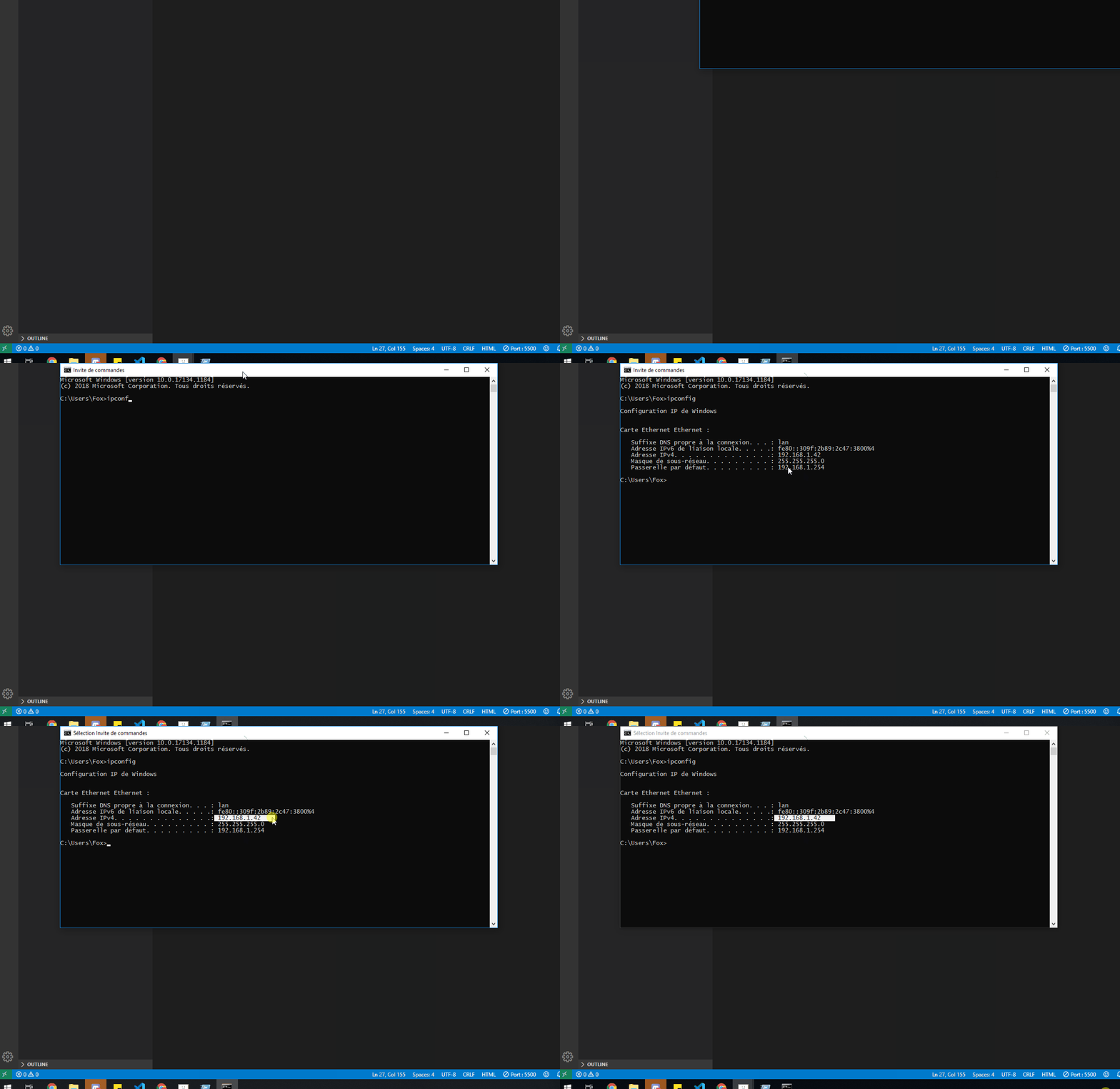
- Ouvrir l'onglet "Extensions" de Visual Studio Code.
- Rechercher "Live Server"
- Cliquer sur "Installer"
Utiliser Live Server
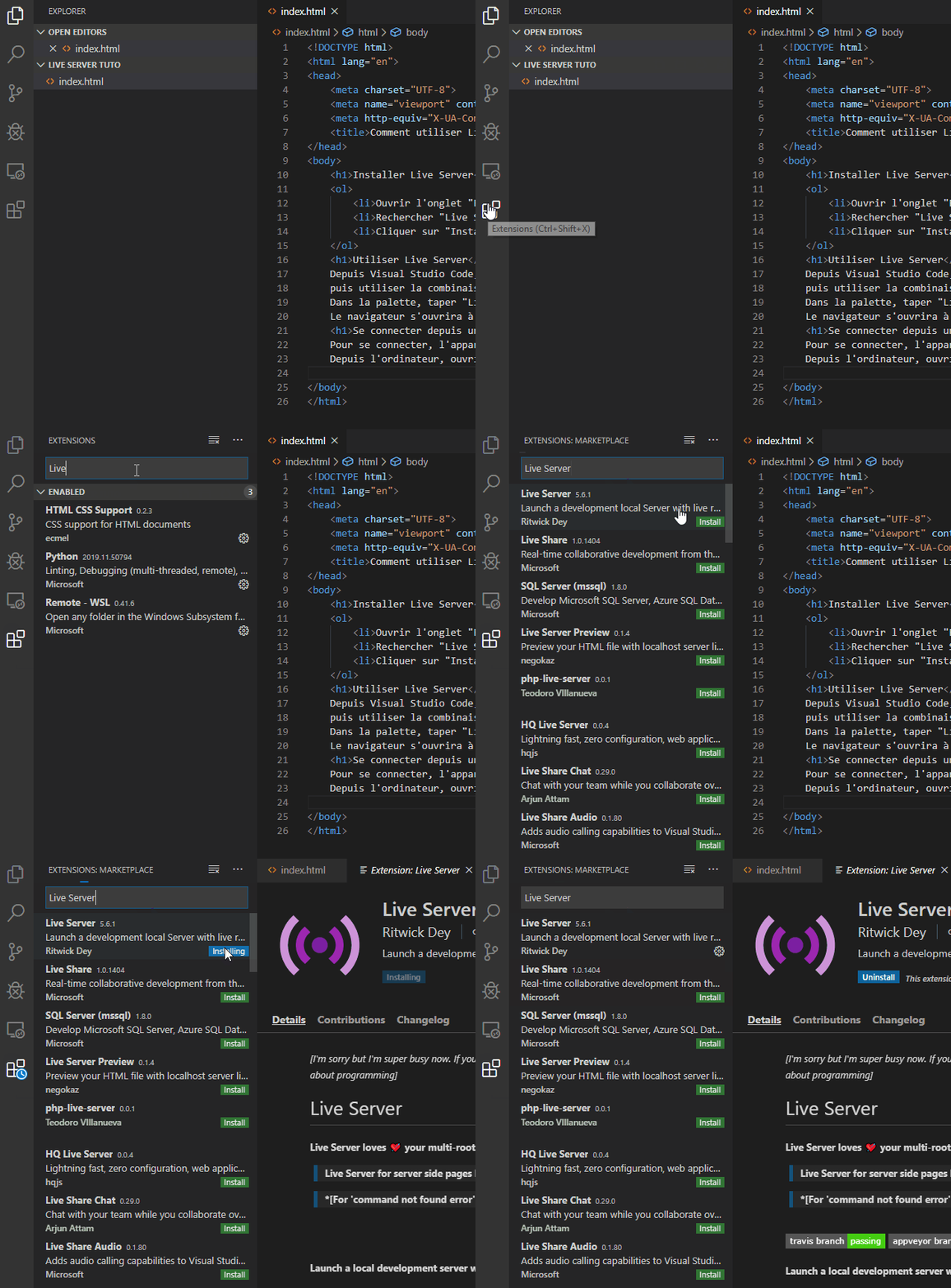
Depuis Visual Studio Code, ouvrir le dossier du projet,
puis utiliser la combinaison "Ctrl + Maj + P" (mac: "Cmd + Maj +P") pour ouvrir la palette de commandes.
Dans la palette, taper "Live Server", puis sélectionner "Ouvrir avec Live Server" ("Open with Live Server") pour activer le server.
Le navigateur s'ouvrira à l'adresse "127.0.0.1:5500/..."
Se connecter depuis un autre appareil
Pour se connecter, l'appareil doit être sur le même Wifi que l'ordinateur.
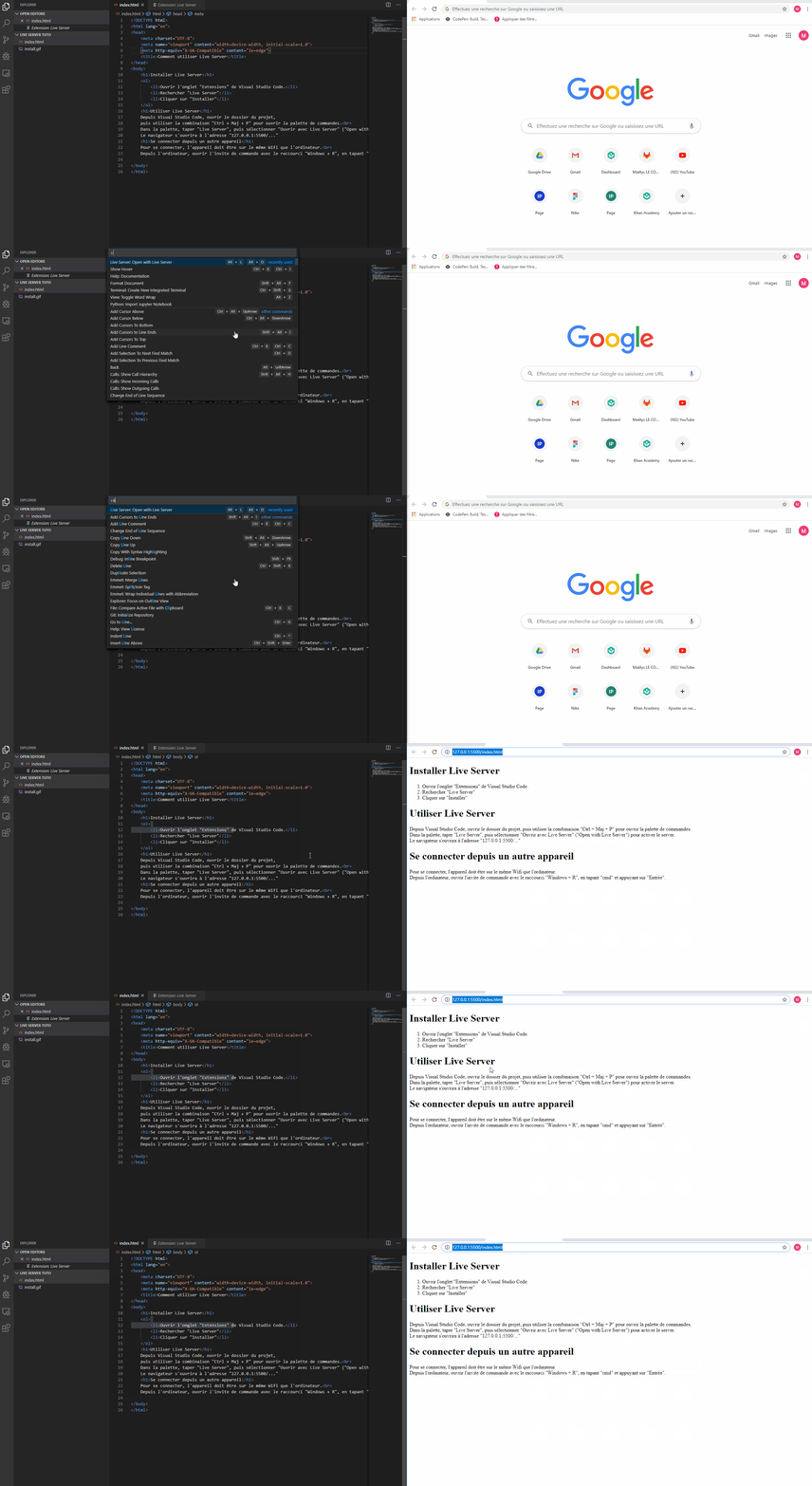
Depuis l'ordinateur, ouvrir l'invite de commande avec le raccourci "touche windows + R" , en tapant "cmd" et appuyant sur "Entrée". (mac: lancer l'application "Terminal", qui est dans le dossier "Applications>Utilitaires")
Dans l'invite de commande, taper "ipconfig" (mac: "ifconfig") et appuyer sur "Entrée", et chercher la ligne avec "Adresse IPv4" (mac: "inet").
Copier l'adresse "127.0.0.1:5500/..." dans le navigateur de l'autre appareil, mais en remplaçant uniquement le "127.0.0.1" par l'adresse donnée par l'invite de commande.
Par exemple, l'adresse devient ici "192.168.1.42:5500/index.html".